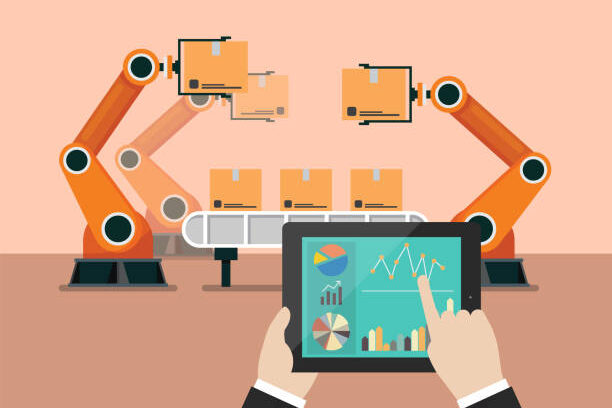
データ入力の自動化ツールを6選・手法別に比較。Web自動入力(Octoparse・月5万行無料)・自動タイピングツール(Power Automate・完全無料)・AI-OCR(DX Suite)・音声文字起こし(notta)を用途別に解説。自分の業務に合うツールがすぐわかる比較表付き。2026年最新版。
「ECサイトの価格を毎日コピー&ペーストしている」「紙の申込書をExcelに手入力している」「毎回同じ定型文をキーボードで打ち込んでいる」——こうした データ入力作業に、1日何時間を費やしていますか?
データ入力は業務の根幹を担いながら、「繰り返し・単調・ミスが出やすい」という三拍子そろった課題を持ちます。その課題は業務の種類によってさまざまで、 「何をどこから取り込むか」によって最適なツールが異なります 。
本記事では、データ入力を自動化するツールを 手法別に6選 厳選して比較します。Webデータを自動収集してExcelに転記する web自動入力ツール 、フォーム・タイピングを自動化する 自動タイピングツール 、紙をデジタル化するAI-OCR、音声の文字起こしまで、 無料から使えるツールを中心に ご紹介します。
まず、Webデータの自動収集ツール(ツール①)で実際にどんなデータが取れるかをご覧ください。以下は Octoparse(オクトパース・オクトパス) でGoogleマップから収集した営業リストのサンプルデータです。
「データ入力の自動化ツール」は大きく4つの手法タイプに分かれます。間違った手法のツールを選ぶと「難しくて使えない」「逆に手間が増えた」という失敗につながります。まず 「自分の業務のデータはどこから来るのか」 を確認してください。
以下では各ツールの特徴・活用シナリオ・無料プランの有無を解説します。 業務効率化ツールの全体像 も合わせて参考にしてください。
Octoparse(オクトパース・オクトパス) は、世界600万人以上が利用するノーコード Webスクレイピング ツールです。プログラミング不要で、クリック操作だけでWebサイトから必要なデータを自動抽出・構造化し、 Excel / CSV / JSON / Googleスプレッドシート などの形式で出力できます。
「EC・地図・求人サイトの情報を毎日手作業でコピーしている」という業務があれば、Octoparseはその作業を 設定後は0秒で自動化 します。コピペ転記ではなく「収集→整形→出力」が全自動で完結するため、データ入力ミスもゼロになります。
1. URLを入力 → 収集したいWebページのURLをOctoparseに貼り付け
2. データをクリックして選択 → 取得したい商品名・価格・評価などをクリック指定。AIがページ構造を自動解析し関連データをまとめて候補として提示
3. 実行・出力 → 「実行」ボタンで自動収集開始。完了後Excel/CSV/Google Sheetsに出力
テンプレートを使う場合はURLを貼るだけ。ステップ2の設定すら不要です。
📍 https://www.octoparse.jp/template/google-maps-store-listing-scraper
取得できるデータフィールド:店名 / 住所 / 電話番号 / 評価(★) / レビュー件数 / カテゴリ / 営業時間 / WebサイトURL
活用シナリオ:エリア内の競合店舗リスト一括作成・営業ターゲットのスコアリング・口コミ分析のベースデータ収集。詳しくは 営業リストの自動作成事例 もご覧ください。
🛒 https://www.octoparse.jp/template/amazon-jp-product-listings-scraper
取得できるデータフィールド:商品名 / 価格 / ASIN / 評価 / レビュー数 / カテゴリ / 出品者 / 商品URL
活用シナリオ:競合商品の価格・ランキング監視/市場調査データの定期収集。 Googleスプレッドシートへの自動エクスポート連携 を組み合わせることで、取得〜更新まで完全自動化できます。
その他、求人サイト(doda・ハローワーク)・食べログ・楽天・iタウンページなど主要サイトのテンプレートも100以上揃えています。まず試してみたい方は Chrome拡張型の軽量スクレイパー から始める方法もあります。また、無料ツールを幅広く比較したい場合は コスト不要のWebスクレイピングツール比較記事 もご参照ください。
⚠️ ご利用前の注意 :Webスクレイピングを実施する際は、必ず対象サイトの利用規約とrobots.txtを確認し、自動収集が禁止・制限されているページへの使用は避けてください。 スクレイピング実施前に確認すべき10の質問 で合法的な使い方を事前に把握しておくことを推奨します。
「毎回同じ住所や定型文を入力している」「申請フォームへの入力を何十回も繰り返している」——そうした作業に最適なのが 自動タイピングツール です。
Microsoft製のRPA(ロボティック・プロセス・オートメーション)ツールで、 Windows 10/11に標準搭載されているため追加費用ゼロ で利用できます。ブラウザ・デスクトップアプリ上の操作を「録画」して自動化する仕組みで、手法①のOctoparseとは用途が異なります。Octoparseが「Webからデータを収集してExcelに出力する」のに対し、Power Automate Desktopは 「PC上の特定の操作・入力を自動で繰り返す」 ことに特化しています。
プログラミング不要で始められますが、対象システムの画面レイアウトが変更されると動かなくなるケースがあるため、定型業務が固定されている場面で最も安定して効果を発揮します。
設定5分・コストゼロで始める最もシンプルな自動タイピング手法が ユーザー辞書(テキスト展開) の活用です。WindowsのIMEやGoogle日本語入力で、よみがなに対して長い定型文を登録しておくことで、2〜3文字の入力から住所・署名・定型文を瞬時に展開できます。
単純な定型文には効果的ですが、Webページをまたぐ複雑な操作や大量データには対応できません。その場合はPower Automate Desktopが適しています。
OCR(Optical Character Recognition)とは、紙文書・スキャン画像・PDFの文字を自動で読み取り、テキストデータに変換する技術です。AI技術との組み合わせにより、 手書き文字・複雑な帳票・多様なフォーマット にも対応できるようになっています。「紙の請求書や申込書をExcelに手入力している」という業務に最適です。
AI-OCRとRPAを組み合わせたデータ入力自動化ソリューションです。請求書・納品書・申込書など、業種を問わずあらゆる帳票の文字認識に対応し、RPAとの連携でシステムへの自動入力まで一気通貫で完結します。手書き文字・活字ともに高精度で読み取れる点が強みです。
向いている業務 :大量の紙書類のデジタル化 / 請求書・領収書の経費精算自動化 / 申込書のデータベース登録
MicrosoftのAzureが提供するAI-OCRサービスで、2025年以降、国内企業での採用が急増しています。請求書・領収書・名刺など事前学習済みモデルを利用でき、 Azureアカウントがあれば月5,000ページまで無料枠 で試用可能です。すでにMicrosoft 365環境を活用している企業には、Power AutomateやPower BIとの組み合わせでさらなる自動化が実現できます。
向いている業務 :Microsoft環境を使っている企業の請求書・領収書デジタル化 / システム入力まで一気通貫で行いたい場合
商談・会議の録音を議事録に変換する作業も、音声認識AIによって自動化できます。日本語認識精度の向上により、ほぼリアルタイムで実用レベルの文字起こしが可能な時代になりました。
日本語を含む50言語以上に対応した音声文字起こしツールです。リアルタイム入力と事後アップロードの両方に対応し、Zoom・Google Meet・Teamsなどオンライン会議との連携、AI自動要約・議事録生成機能も備えています。フリープランで 月3時間まで無料 で利用できます。
向いている業務 :商談・会議の議事録自動作成 / インタビュー・取材の文字起こし / 多言語会議のリアルタイム翻訳文字起こし
日本語に特化した高精度の音声文字起こし・会議録自動化ツールです。話者分離機能(誰が発言したかを自動判別)と会議録テンプレートに基づく自動整形・要約機能を搭載しており、社内会議・コールセンターの通話記録整理・多人数会議での発言記録に特に向いています。
Webデータ収集・転記の自動化を実現した後、「収集したデータをAIで分析したい」「自社のワークフローやシステムに組み込みたい」というニーズが増えています。
OctoparseはMCP(Model Context Protocol)に対応しており、 Claude・ChatGPTなどのAIアシスタントと連携 することで、データ収集→整形→分析→レポート作成までを一気通貫で自動化できます。
従来は「収集→手動加工→分析ツールへ貼り付け」という複数ステップが必要でしたが、MCP連携によって 自然言語の指示ひとつで全工程が完結 します。MCPの概念・設定は OctoparseとMCPについての解説記事 、機能詳細は Octoparse MCPページ 、実際の設定手順は MCP使用チュートリアル をご参照ください。
Q1. 無料で使えるデータ入力 自動化ツールはありますか?
はい。本記事で紹介した6選のうち、 Octoparse (月5万行・100以上のテンプレートが永続無料・クレジットカード不要) とPower Automate Desktop(Windows標準搭載・完全無料)、notta(月3時間まで無料)は無料から始められます。Webデータ収集・転記の自動化を試したい場合はOctoparseのフリープランが最短の出発点です。
Q2. 「自動入力ツール」と「自動タイピングツール」の違いは何ですか?
自動タイピングツール は主にキーボード操作・フォームへの繰り返し入力を自動化するツール(Power Automate Desktopなど)を指します。一方、 自動入力ツール はより広い概念で、Webからのデータ収集・転記(Octoparse)、AI-OCR(DX Suite)、音声認識(notta)なども含む「あらゆる入力自動化手段」全般を指すことがあります。本記事では両方の意味をカバーして6ツールを紹介しています。
Q3. Octoparseはプログラミング不要で使えますか?
はい、完全ノーコードです。URLをOctoparseに貼り付け、取得したいデータをクリックするだけで設定が完了します。テンプレートを使えばURLを貼るだけで即データ収集が始まります。 スクレイピングに関するよくある誤解 も解説しているので、始める前にご確認ください。
Q4. web自動入力ツールとは何ですか?OctoparseはWebフォームに自動入力できますか?
「web自動入力ツール」は大きく2つの意味で使われます。① WebサイトからデータをCSV・Excel等に自動収集・転記するツール (Octoparseなどのスクレイピングツール)と、② Webフォームに情報を自動で入力するツール (Power AutomateやChrome拡張のAutofillなど)です。OctoparseはWebサイトからデータを 収集して出力する ツールであり、フォームへの自動入力(②)を目的とする場合はPower Automate Desktopが適しています。
Q5. データ入力の自動化を始める際の注意点を教えてください。
まず「自分の業務でいちばん時間がかかっている入力作業は何か」「データの入力元はどこか」を特定してからツールを選ぶことが重要です。Webスクレイピングを使う場合は、対象サイトの利用規約・robots.txtを必ず事前確認し、禁止・制限されているページへの使用は避けてください。RPAは対象システムの画面変更で止まるケースがあるため、定期的なメンテナンスを前提に導入することを推奨します。
データ入力の自動化は、「何をどこから取り込むか」に合ったツールを選ぶことが成功の鍵です。
まずは「自分の業務でいちばん時間がかかっている入力作業」を1つ特定し、そのカテゴリのツールから試してみましょう。Webデータの収集・転記を自動化したい方は、クレジットカード不要のOctoparseフリープランから始めるのが最短ルートです。
競合情報も営業リストも、ウェブデータをそのままExcel・CSV・Google Sheetsに出力
コード不要、誰でも今日から。クリック操作だけで必要な項目を自動抽出
Google Maps・食べログ・iタウンページ向けテンプレートで、リード獲得をすぐに開始
クラウドで毎日・毎週自動実行。大量取得でも安定して、競合動向を常に把握
MCP対応でAIエージェントと連携。収集データをAIに渡して分析・活用まで一気通貫
クレジットカード不要で無料スタート。世界600万人以上が選んだ信頼のツール