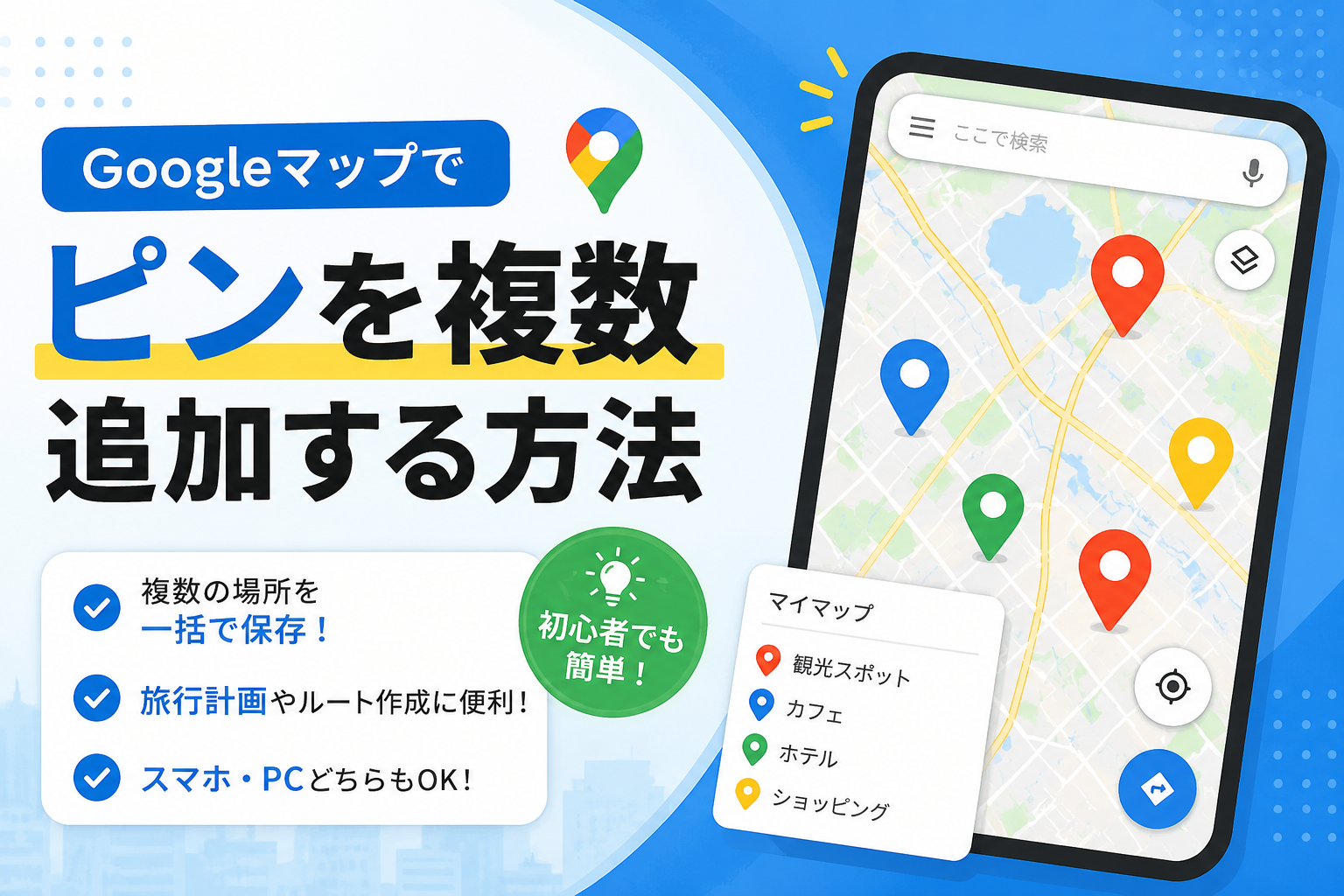
この記事ではGoogleマップでピンを複数追加する方法を、PC・スマホ・Googleマイマップそれぞれの手順に分けてわかりやすく解説します。さらに、Googleマップのデータを効率よく自動で一括取得する方法も紹介し、営業活動や市場調査、顧客開拓の業務効率化に役立つ活用法を解説します。
結論から言うと、Googleマップで複数のピンを残す方法は目的によって異なります。数件をスマホで保存するだけなら「リスト」、色分け・共同編集・Web公開まで行うなら「Googleマイマップ」、住所が多数あるならExcelやCSVからマイマップへ一括登録するのが効率的です。
本記事では、 グーグルマップでピンを複数表示する3つの方法 を手順付きで解説します。後半では、営業エリアや競合店舗を可視化したい方向けに、グーグルマップで店舗情報・レビュー・評価・電話番号などを手作業で集める方法と、Octoparseでデータ収集を効率化する方法も紹介します。
迷ったら、少数は「保存済みリスト」、自由な地図作成は「Googleマイマップ」、大量登録は「CSVインポート」と覚えてください。ルート検索の「経由地」は訪問順を決める機能であり、複数地点を分類・保存する機能とは目的が異なります。
Googleマップの赤いピンは、検索中の場所を示す一時的な目印です。別の場所を検索すると検索対象が切り替わるため、最初のピンが消えることがあります。複数地点を残したい場合は、場所をリストへ保存するか、Googleマイマップ上にマーカーとして追加します。
検索ピン: 現在選択している場所を示す一時的な目印。
保存済みの場所: 「お気に入り」「旅行プラン」などのリストに入れ、通常のGoogleマップ上で見返す地点。
マイマップのマーカー: 自作地図に追加し、名前・説明・色・アイコン・レイヤを編集できる地点。
最も簡単なのは保存済みリスト、最も自由度が高いのはGoogleマイマップです。ここでは少数の手動登録、マイマップの手動作成、Excel・CSVからの一括登録を順番に説明します。
スマホで旅行候補や訪問先を手早くまとめたい場合は、リストが最短です。GoogleマップアプリでもPC版でも操作でき、リンクを知っている人への共有や共同編集にも対応します。
上限の目安:Google公式ヘルプによると、保存済みリストには最大3,000件を登録できます。ただし、500件を超えると適切に表示されない場合があります。実務では、地域や用途でリストを分けると見やすくなります。
ピンを色分けしたい、説明を付けたい、チームで1枚の地図を編集したい場合はGoogleマイマップを使います。作成や細かな編集はPCで行い、完成した地図はスマホのGoogleマップから閲覧する運用が分かりやすいでしょう。
Google公式の上限:1つの地図には合計10,000個、1レイヤには合計2,000個のライン・シェイプ・場所を追加できます。また、1つの地図で使えるレイヤは最大10個です。「10,000本のピン」と単純化せず、ラインや図形も同じ合計に含まれる点に注意してください。
1行目に必ず列名を入れ、少なくとも「名称」と位置を特定できる列を用意します。位置列には住所、緯度・経度、場所名、またはWKT形式を使用できます。
ファイル上限:Google公式は2,000行を超えるファイルをインポートしないよう案内しています。KML/KMZ(zip解凍後)は最大5MB、その他の対応ファイルは最大40MBです。大量データは地域やカテゴリ単位でレイヤ・地図を分けてください。
リストはGoogleマップの共有設定から、マイマップは左側パネルの[共有]からリンクを発行します。共同編集を許可するか、閲覧だけにするか、一般公開するかを先に決めておくと誤公開を防げます。
なお、Google公式では「スター付きの場所」は共有できないと案内されています。共有前提なら新しいリストを作成してください。
複数ピンの価値は、住所の羅列を「距離・密度・空白地域」という空間情報へ変えられる点です。単に場所を保存するだけでなく、意思決定に使える地図へ整えると業務でも役立ちます。
顧客、商談中、未接触を色分けすると、訪問が集中している地域と未開拓地域を把握できます。担当者別にレイヤを分ければ、エリアの重複も見つけやすくなります。
自社店と競合店を同じ地図に置き、カテゴリ・評価・レビュー数などを説明欄へ加えると、競争が激しい駅前と空白商圏を比較できます。ただし、データ量だけで出店判断をせず、現地調査や公的統計も併用してください。
観光地、飲食店、ホテルを別レイヤに分け、候補地をチームで編集します。訪問順が決まったら、最終候補だけをGoogleマップの経路検索へ移すと、収集とナビゲーションを混同しません。
避難所、医療機関、販売店、サービス拠点などを一括表示すると、特定地域への偏りを発見できます。更新日をCSVの列に持たせておくと、古い地点を定期的に確認しやすくなります。
Googleマップにピンをまとめて追加するには、店舗名や住所などの地点データをあらかじめ準備する必要があります。営業リストの作成や競合調査、出店エリアの分析などでは、多数の店舗情報を収集・整理する場面も少なくありません。件数や用途によっては手作業でも対応できますが、より効率的にデータを集めたい場合は、用途に応じて適切な方法を選ぶことが重要です。ここでは、手作業で収集する方法と、データを自動的に一括して収集できるツールOctoparseを使って効率よく収集する方法を紹介します。
10件前後なら、必要な列を先に決めて1店舗ずつ確認する方が早い場合があります。店名、住所、カテゴリ、電話番号、Webサイト、確認日などをスプレッドシートに用意し、検索結果を目視確認しながら入力します。
Googleマップで営業先や競合店舗、取引先候補を管理するには、まず地点データを集める必要があります。しかし、店舗名や住所、電話番号、営業時間などを1件ずつ手作業でコピーすると、件数が増えるほど時間がかかるだけでなく、入力ミスや更新漏れも発生しやすくなります。
大量の店舗情報を効率よく収集して営業リストや市場調査に活用したい場合は、 Googleマップデータ収集を自動化できるツール を活用することで、作業時間を大幅に短縮し、より効率的に情報を管理できます。
Octoparse は、対象と利用方法が規約・権利上許可されている場合に、Web上の地点情報を表形式へ整える作業をノーコードで効率化できます。Google Maps向けテンプレートでは、公式ページ上でタイトル、住所、評価、レビュー数、電話番号、Webサイト、営業時間、カテゴリ、 緯度・経度などの 取得候補が案内されています。
例として、Googleマップで東京都の居酒屋を一括して収集する手順を詳しく紹介します。
まずGoogleマップ追加利用規約、取得対象の規約、社内の利用目的、個人情報の有無を確認します。規約上認められない大量ダウンロードや一括フィード作成は実行しません。商用・継続用途では、Google Places APIやデータ提供者からの許諾を優先して検討してください。
スクレイピングツール Octoparseへログインし、ホームまたはサイドバーの[テンプレート]を開きます。「Google Maps」または用途に合うキーワードでテンプレートを検索します。店舗一覧が必要ならリスティング系、口コミ本文が必要ならレビュー系など、取得項目に合うテンプレートを選びます。テンプレート詳細の入力形式、取得可能フィールド、実行条件を確認します。
テンプレートが求める形式に合わせて「レストラン」「東京都」などの条件を入力します。いきなり広域で実行せず、少量のテストで対象範囲・重複・欠損を確認してください。
条件を入力してから「実行」をクリックし、クラウド収集の通常モードを選択してデータの収集をスタートします。
抽出結果をCSVまたはExcelへ出力し、列名を「名称」「住所」「カテゴリ」「評価」「レビュー数」「Webサイト」「緯度」「経度」などに統一します。重複行を削除し、住所と座標が矛盾する行、閉業表示、欠損値を目視確認します。
https://www.octoparse.jp/template/google-maps-scraper-listing-page-by-url
https://www.octoparse.jp/template/google-maps-review-scraper-cloud
少量・単発で、ページごとに確認内容が異なるなら手作業が合理的です。同じ項目を繰り返し収集し、CSVの列を統一したい場合は、許諾された範囲でOctoparseを検討できます。ただし、自動化しても対象選定、欠損・重複の確認、規約・権利の判断は人が行う必要があります
競合店舗や取引先の情報を1件ずつコピー&ペーストしていると、数十件でも数時間、数百件では丸一日かかることもあります。
新規営業先のリスト作成や市場調査では、大量の店舗情報が必要になるケースも少なくありません。人手では現実的でない件数でも、Octoparseなら効率よくデータを収集し、CSVやExcel形式で活用できます。
営業時間や口コミ数、評価などは日々変化します。毎回手動で確認する必要はなく、定期実行を設定すれば最新データを継続的に取得できるため、競合分析や店舗管理の効率が向上します。
PythonやAPIの知識がなくても、画面上でクリック操作を行うだけでスクレイピングフローを作成できます。「エンジニアがいない」「社内ですぐ使いたい」という企業でも導入しやすい点が大きなメリットです。
Octoparseは MCP にも対応しています。ChatGPTやClaudeなどのAIアシスタントと連携すれば、「東京都のカフェを500件取得して」「口コミ評価4.5以上だけ抽出して」といった指示だけで、AIからリアルタイムにWebデータを取得・整理することも可能です。調査から分析までの作業時間を大幅に短縮できます。
Googleマップの追加利用規約は、コンテンツの大量ダウンロードや一括フィード作成などを禁止しています。Octoparseを含む自動化ツールを使う前に、最新規約、Google Maps Platformの該当ポリシー、データ提供者の許諾、個人情報・著作権、利用目的を必ず確認してください。必要に応じてGoogle Places API、自治体オープンデータ、自社保有データへ切り替えます。
Googleマイマップでは、1つの地図に合計10,000個、1レイヤに合計2,000個のライン・シェイプ・場所を追加できます。レイヤは1地図につき最大10個です。通常の保存済みリストは最大3,000件ですが、500件を超えると適切に表示されない場合があります。
Googleマップは検索、保存、経路案内、ナビゲーションに向いています。Googleマイマップは複数マーカーの色分け、レイヤ管理、CSVインポート、共同編集、Web埋め込みなど、独自地図の作成に向いています。
はい。Googleマップアプリの保存済みリストを使えば、iPhoneやAndroidだけでも複数地点を保存・共有できます。マイマップの新規作成、CSVインポート、細かなレイヤ編集はPCで行う方が確実です。
この記事では、 Googleマップで複数のピンを追加・管理する方法 として、リスト機能やGoogleマイマップ、Excel・CSVによる一括登録など、それぞれの特徴や使い分けを紹介しました。用途や件数に応じて適切な方法を選ぶことで、店舗情報や営業先、競合情報などを効率よく整理・共有できます。
一方で、営業リストの作成や市場調査、競合分析など、Googleマップ上の店舗情報を大量に収集したい場合は、手作業で転記する方法では多くの時間と手間がかかります。そのような場面では、 Octoparse を活用することで、Googleマップの店舗名、住所、電話番号、営業時間、口コミ、評価などの情報をまとめて取得し、CSV・Excel形式で出力できます。さらに、定期実行やテンプレート機能にも対応しているため、繰り返し発生するデータ収集業務の効率化や作業時間の削減にも役立ちます。
Googleマップを「見る」だけでなく、ビジネスに活用できるデータとして有効活用したい方は、用途に応じてGoogleマップの機能とOctoparseを組み合わせることで、より効率的な情報収集・分析を実現できるでしょう。
競合情報も営業リストも、ウェブデータをそのままExcel・CSV・Google Sheetsに出力
コード不要、誰でも今日から。クリック操作だけで必要な項目を自動抽出
Google Maps・食べログ・iタウンページ向けテンプレートで、リード獲得をすぐに開始
クラウドで毎日・毎週自動実行。大量取得でも安定して、競合動向を常に把握
MCP対応でAIエージェントと連携。収集データをAIに渡して分析・活用まで一気通貫
クレジットカード不要で無料スタート。世界600万人以上が選んだ信頼のツール