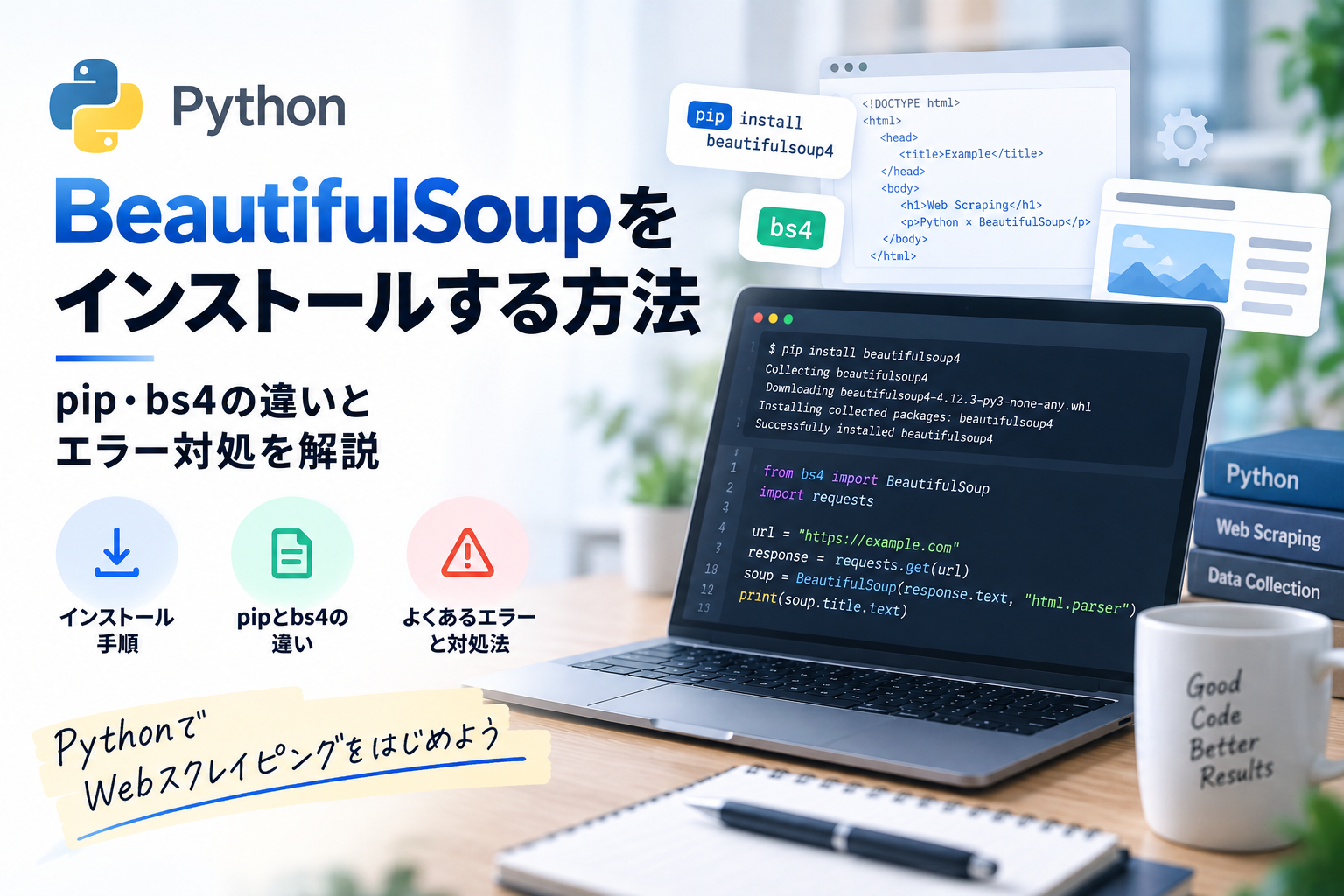
PythonでBeautifulSoupをインストールする方法を、Windows・Mac・Linux・Anaconda・Jupyter別に解説。beautifulsoup4とbs4の違い、pipの使い方、No module named bs4などのエラー対処、Octoparseとの使い分けまで紹介します。
PythonでBeautifulSoupをインストールするには、Windowsでは py -m pip install beautifulsoup4 、macOS/Linuxでは python3 -m pip install beautifulsoup4 を実行します。インストールするパッケージ名は beautifulsoup4 ですが、Pythonコードでは from bs4 import BeautifulSoup と読み込みます。
この2つの名前が違うことや、複数のPython環境が混在することが、「インストール済みなのに No module named 'bs4' と表示される」主な原因です。 本記事では、Windows・macOS・Linux・Anaconda・Jupyter Notebook別の導入方法、インストール確認、代表的なエラーの解決策まで順番に解説します。
PythonでBeautifulSoupをインストールする手順だけを知りたい場合は、以下の早見表から自分の環境に合うコマンドを選んでください。初めてPythonでBeautifulSoupをインストールする方は、続く事前確認から順番に進めると環境の取り違えを防げます。
最初に、Pythonとpipを同じ環境から実行できるか確認します。単に pip install と入力するより、 python -m pip または py -m pip と実行したほうが、どのPythonへインストールするかを明確にできます。
この確認は、PythonでBeautifulSoupをインストールする作業の中でも特に重要です。PCに複数のPythonがある場合、コマンドとIDEが別の環境を参照していることがあるためです。
Beautiful Soup公式ドキュメント は、新しくコードを書く場合に beautifulsoup4 をインストールするよう案内しています。 pip install BeautifulSoup は旧版を指すため、Python 3向けの新規開発では使用しません。PyPIでも現行版は beautifulsoup4 として公開されています。
WindowsではコマンドプロンプトまたはPowerShell、macOS/Linuxではターミナルを開き、次のコマンドを実行します。
それぞれにバージョン番号とインストール先が表示されれば準備は完了です。pipが見つからない場合は、後述する「pipが認識されない場合」を確認してください。
実務や継続して使うプロジェクトでは、仮想環境を作成してからBeautifulSoup4をインストールする方法がおすすめです。プロジェクトごとにPythonパッケージを分離できるため、別の開発環境とのバージョン衝突や、OSが管理するPython環境の破損を防ぎやすくなります。
Python Packaging User Guide も、pipとvenvを使ってプロジェクト単位で環境を分ける手順を案内しています。
WindowsはPowerShellまたはコマンドプロンプト、macOSは「ターミナル」を開きます。インストールコマンドは >>> が表示されるPython対話画面や、通常の .py ファイルには書きません。
macOSまたはLinuxでは次を実行します。
Successfully installed と表示されればインストール処理は完了です。 Requirement already satisfied は、そのpip環境にはすでにパッケージが存在するという意味です。ただし、実際にコードを動かすPythonが別環境なら、まだimportできない場合があります。
Name 、 Version 、 Location が表示されます。特に Location は、VS CodeやPyCharmが使っているPython環境と一致しているか調べる際に役立ちます。
BeautifulSoup OK と表示されれば、現在のPythonから正しく読み込めています。pipの一覧に存在することだけでなく、importまで確認するのが確実です。
Anaconda Promptを開き、最初にインストール先の環境を有効化します。環境名が scraping の場合は次のように実行します。
conda環境内でpipを使うこともできますが、まず python -m pip --version を実行し、対象環境のパスが表示されることを確認してください。base環境に入れたパッケージが、別のconda環境から自動的に見えるわけではありません。
Notebookのセルでは、現在のカーネルに対応するpipを実行しやすい %pip マジックを使用します。
インストール後も読み込めない場合は、カーネルを再起動してから from bs4 import BeautifulSoup を実行します。PCのターミナルでインストールした環境と、Notebookのカーネルが異なるケースにも注意してください。
エラーメッセージだけを見て再インストールを繰り返すのではなく、「どのPythonを実行しているか」「そのPythonに対応するpipはどれか」「IDEが選択しているインタープリターは何か」の順に確認します。
もっとも多い原因は、インストールしたPythonと実行中のPythonが違うことです。次のコードで、スクリプトを実行しているPython本体の場所を確認できます。
一方、 python -m pip show beautifulsoup4 の Location はインストール先を示します。両者が別の仮想環境やPythonバージョンを指している場合は、実際にコードを動かすPythonからpipを呼び出してください。
エディター上の警告だけでなく、同じIDE内のターミナルで実際にimportテストを行うと、補完機能の問題か実行環境の問題かを切り分けられます。
BeautifulSoupは取得済みのHTMLやXMLを解析するライブラリです。Webページへアクセスする機能は持たないため、URLからHTMLを取得する場合はRequestsなどを組み合わせます。一方、単純なHTML解析ならPython標準の html.parser を利用でき、lxmlやhtml5libは必須ではありません。
Webページ取得まで試す場合は、まず次の構成で十分です。
最初はネットワーク接続を使わず、文字列として用意したHTMLを解析すると、インストールとimportだけを切り分けて確認できます。
テスト と表示されれば、BeautifulSoup4は正常に動作しています。続いて、RequestsでWebページを取得する最小例を試します。
BeautifulSoupの具体的な抽出方法は、 PythonによるWebスクレイピングの入門ガイド で詳しく解説しています。ここではインストール確認に必要な最小構成にとどめます。
BeautifulSoupは、Pythonで細かく処理を組みたい開発者には柔軟な選択肢ですが、環境構築やコード作成、ページ構造変更への対応などを自分で行う必要があります。一方、 Octoparse(オクトパース・オクトパス) は、プログラミング不要でWebデータを収集できる ノーコードスクレイピングツール です。
商品情報、求人、不動産、Google Maps、SNS、ECサイトなど、さまざまな業務向けテンプレートが用意されているため、毎回ゼロからスクレイパーを作る必要がありません。特に「分析や営業、マーケティングに使うデータを早く集めたい」「スクレイピングの開発や保守に時間をかけたくない」という企業や非エンジニアの方に向いています。
また、Octoparseは単に画面上でデータを取得するだけでなく、MCP、API、CLIなどを通じて既存の業務フローやAIツールと組み合わせることもできます。たとえば、AIに自然言語でデータ収集を指示し、そのまま整理・比較・分析まで進めるといった運用も可能です。
BeautifulSoupで自社専用の処理を細かく開発するほどではないものの、手作業では時間がかかる定期収集や大量データ取得を効率化したい場合、Octoparseなら導入までの手間を抑えながら業務に活用しやすいでしょう。無料プランも用意されているため、まず実際のサイトでデータを取得できるか試してから、本格的な業務利用へ広げられます。
ECの商品価格、求人情報、店舗一覧、記事リストなどを定期的に表形式で取得し、営業・マーケティング・調査担当者も運用する場合はOctoparseを検討しやすいでしょう。URLの読み込み、フィールド選択、ページ送り、実行、エクスポートを一つの画面で扱えるため、Pythonコードと実行サーバーを一から用意する負担を減らせます。
一方、複雑な独自ロジックを組み込みたい開発者、既存のPythonデータ基盤へ深く統合したいチーム、静的HTMLを少量だけ解析する人にはBeautifulSoupのほうが柔軟です。Octoparseも複雑なページではワークフローの調整が必要で、クラウド実行や高度な運用機能には利用プラン上の条件があります。詳しい役割の違いは、 Octoparse・BeautifulSoup・Seleniumの比較 も参考にしてください。
Octoparseではテンプレートによるデータ収集だけでなく、カスタマイズタスクとか、MCPによるデータ収集方法とかがあります。ここでは、メリカルのデータを収集するテンプレートでその使い方を詳しく紹介します。
Octoparseのアカウントを作成し、デスクトップアプリへログインします。Freeプランから始める場合、クレジットカードなしで基本的なローカル抽出を試せます。
ホーム画面のテンプレート検索欄へ「メルカリ」と入力します。目的に合わせるテンプレートを選択します。
選択したテンプレートの入力欄へ、各フィールドを入力します。
入力内容を確認して「実行」をクリックします。ローカル収集に対応するタスクなら自分のPCで実行でき、少量の検証に向きます。クラウド収集に対応するテンプレートでは、Octoparseのサーバー上で処理でき、PCを閉じても大規模収集や定期実行を続けられます。
取得したデータを確認し、問題がなければデータをエクスポートできます。
検索対象や利用目的によって最適な構成は異なります。最初からツールを決めるのではなく、「Python学習が目的か」「一度だけ解析したいか」「業務データを定期収集したいか」で選ぶことが重要です。
BeautifulSoupやOctoparseで技術的にデータを取得できることと、そのデータを自由に収集・利用できることは同じではありません。実行前に対象サイトと利用目的を確認してください。
判断が難しい場合は収集を停止し、サイト運営者や専門家へ確認してください。
A. はい。Beautiful Soup 4はオープンソースのPythonライブラリです。ただし、コードの開発・実行環境・保守に必要な時間や、クラウドサーバーを使う場合の費用は別に考える必要があります。
A. beautifulsoup4 はpipで指定する配布パッケージ名、 bs4 はPythonコードで読み込むモジュール名です。インストールは pip install beautifulsoup4 、importは from bs4 import BeautifulSoup と書きます。
A. PyPIには bs4 というメタパッケージもありますが、公式ライブラリの配布名を明示できる pip install beautifulsoup4 を推奨します。 pip install BeautifulSoup は旧版を指すため使用しないでください。
A. 多くの場合、BeautifulSoup4をインストールしたPythonと、コードを実行しているPythonが異なります。 python -m pip show beautifulsoup4 でインストール先を調べ、 sys.executable で実行中のPythonと照合してください。
A. いいえ。BeautifulSoupはHTML・XMLの解析を担当し、URLへアクセスする機能は持ちません。静的ページのHTML取得にはRequestsやurllib、JavaScript操作が必要なページにはブラウザ自動化ツールなどを組み合わせます。
A. Pythonを学ぶ初心者にはBeautifulSoupが基本を理解しやすく、コードを書かずに業務データを取得したい初心者には Octoparse(オクトパース・オクトパス) が取り組みやすいでしょう。学習目的とデータ収集目的を分けて判断してください。
いかがでしょうか。 この記事では、PythonでBeautifulSoupをインストールする方法について詳しく紹介しました。 PythonでBeautifulSoupをインストールする場合、Windowsは py -m pip install beautifulsoup4 、macOS/Linuxは python3 -m pip install beautifulsoup4 を使うと、対象のPython環境を明確にできます。インストール名は beautifulsoup4 、import名は bs4 である点を覚えておきましょう。
No module named 'bs4' が出た場合は、再インストールを繰り返す前に、pipのインストール先、実行中のPython、IDEのインタープリターを照合します。静的HTMLを自由に解析してPython処理へ組み込みたい場合はBeautifulSoupが適しています。一方、JavaScriptページ、ページ送り、定期実行、表形式での出力まで業務としてまとめたい場合は、 Octoparse を選択肢に加えると開発・保守の負担を減らせます。
競合情報も営業リストも、ウェブデータをそのままExcel・CSV・Google Sheetsに出力
コード不要、誰でも今日から。クリック操作だけで必要な項目を自動抽出
Google Maps・食べログ・iタウンページ向けテンプレートで、リード獲得をすぐに開始
クラウドで毎日・毎週自動実行。大量取得でも安定して、競合動向を常に把握
MCP対応でAIエージェントと連携。収集データをAIに渡して分析・活用まで一気通貫
クレジットカード不要で無料スタート。世界600万人以上が選んだ信頼のツール