Firezone — open-source решение которое позволит создать wireguard vpn сервер за считанные минуты и через веб-интерфейс добавлять и управлять пользователями.
Возможности Firezone
Для установки Firezone на сервере должен быть установлен Docker и docker-compose версии 2.
Для того чтобы установить docker-compose v2 выполняем следующую команду
Во время установки скрипт запросит указать почту администратора, директорию установки firezone, доменное имя для доступа к панель управления firezone и предложит установить ssl сертификат для доменного имени.
После завершения установки будет сгенерирован пароль для админ пользователя.
Переходим по IP доменному имени которое вы указали при установке и вводим данные которые получили после завершения установки.
На главной странице панели управления выводится список всех пользователей и здесь же вы можете добавить нового пользователя.
Для того чтобы добавить подключение(устройство) необходимо выбрать пользователя и нажать Add Device .
В окне добавления подключения вы можете указать название подключение, добавить описание подключения и настроить дополнительные параметры подключения.
После добавления подключения будет сгенерирован QR код для добавления подключения на мобильный телефон и файл конфигурации для импорта в wireguard клиент. Сгенерированный QR код и подготовленный файл конфигурации будет доступен до закрытия текущего окна.
У каждого подключения будет доступна статистика, в которой будет отображаться IP адрес подключения, количество переданных и полученных данных, время последнего подключения, публичный ключ, время создания и внутренний IP адрес подключения.
В разделе Rules возможно добавить свои правила подключения.
В разделе Defaults находятся настройки wireguard которые будут предлагаться для добавления новых подключений.
В разделе Account доступна информация о сервере, всех активных сессиях, в данном разделе вы можете настроить двухфакторную аутентификацию.
В разделе Customization вы можете сменить логотип который будет использоваться в панели управления.
В Security собраны настройки безопасности. Вы можете настроить обязательную аутентификацию пользователем на сайте для активации профиля подключения и добавить провайдеров двухфакторной аутентификации.
В WAN Connectivity будет собираться статистика доступности сервера.
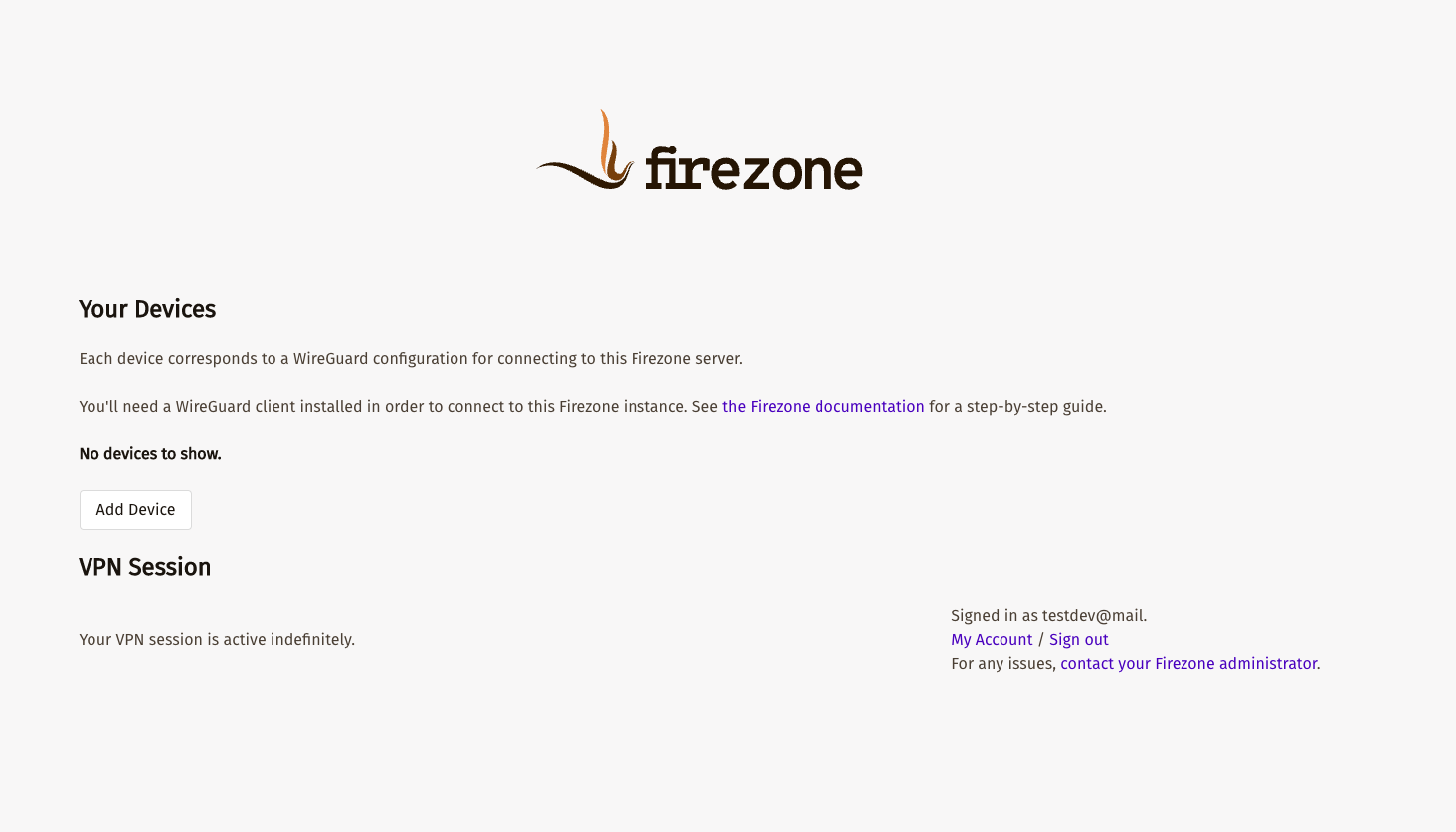
После первого входа в личный кабинет пользователя ему будет предложено добавить новое подключение.
Пользователь может добавить столько подключений сколько ему необходимо.
В настройках акаунта отображаются активные сессии и есть возможность включить двухфаторную аутентификацию.