Устанавливать и настраивать VPN мы будем на виртуальном сервере который вы можете заказать у нас на сайте . Выбираете нужную локацию, оформляете заказ и буквально через минуту вы получаете данные доступа.
После получения данных доступа подключаемся к сервере по SSH, подробно о том как подключиться к серверу вы найдете в статье SSH подключение к серверу.
После подключения к серверу вы попадете в терминал, все нужные команды для установки мы будем вводить в терминале.
В качестве операционной системы я использую CentOS 7 , но Printul работает так же на Debian и Ubuntu.
Все что Вам будет нужно — выполнить команды приведенные ниже, настройка сервера будет производиться в web интерфейсе.
Если Ваш основная система CentOS Вам нужно выполнить следующие команды :
Добавляем репозиторий для установки MongoDB
name=MongoDB Repository baseurl=https://repo.mongodb.org/yum/redhat/7/mongodb-org/4.0/x86_64/ gpgcheck=1 enabled=1 gpgkey=https://www.mongodb.org/static/pgp/server-4.0.asc EOF
Добавляем репозиторий EPEL и Pritunl
name=Pritunl Repository baseurl=https://repo.pritunl.com/stable/yum/centos/7/ gpgcheck=1 enabled=1 EOF
Устанавливаем MongoDB и Pritunl
Делаем установленные программы системными и добавляем их в автозагрузку
Если же у Вас установлен Debian Jessie Вам нужно выполнить следующие команды
После успешной установки увеличиваем лимит на открытые файлы
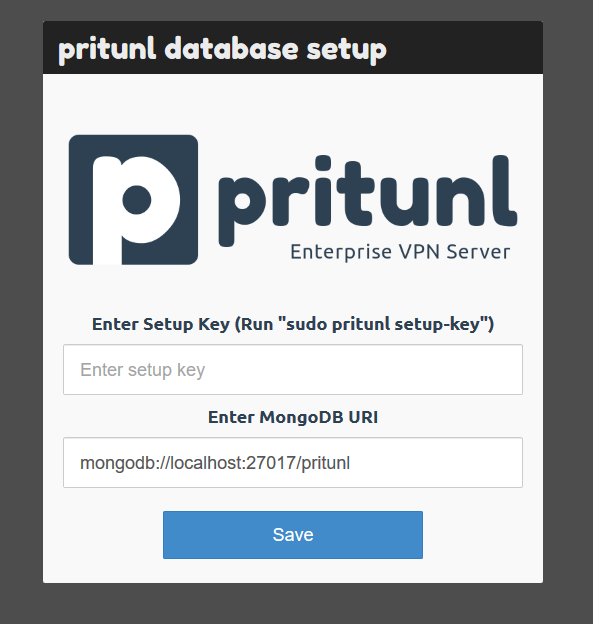
В адресной строке браузера вводим http://IP_Вашего_сервера и попадаем на страницу настройки подключения к базе данных.
Для того чтобы получить Setup Key переходим в терминал и вводим команду
В ответ на выполнение команды Вы получите набор цифр и букв — это и есть Seup Key который нужно ввести в пустое поле и нажать на кнопку Save. После этого будет произведена настройка базы данных. По окончанию настройки вас переадресует на страницу входа.
Для того чтобы получить логин и пароль в терминале вводим следующую команду
После первого входа на север Вам будет предложено сменить логин и пароль, а так же порт для входа в админ часть сервера. Всегда используйте надежные пароли.
Для того чтобы VPN заработал, нам нужно добавить сервер, для этого переходим в раздел Servers и нажимаем на кнопку Add Server
Присваиваем имя серверу и нажимаем на кнопку Add. Следующим этапом добавим Организацию и первого пользователя. Переходим в раздел Users и нажимаем Add Organization
Вводим любое имя организации, нажимаем Add и переходим к добавлению пользователя нажав на кнопку Add User
В появившемся окне вводим имя первого пользователя, почту и Pin который будет использоваться в качестве пароля. Для запуска сервера нам нужно добавить сервер к организации которую мы только что создали , чтобы это сделать переходим в раздел Servers и нажимаем на Attach Organization после чего запускам наш VPN сервер кнопкой Start Server
После запуска сервера Вам будет доступен его лог и график использования канала.
Для того чтобы подключиться к серверу, переходим в раздел Users и скачиваем архив с файлом настроек, нажимаем на иконку круга со стрелкой внутри.
Распаковываем архив и используем файл как файл подключения в программе OpenVPN Connect , а при запросе пароля ввести Pin который был указан при создании пользователя.
На этом установка и настройка VPN сервера на базе Printul закончена, вы можете добавить столько пользователей сколько Вам потребуется.
Более подробную информацию о Pritunl вы можете найти на сайте программы — https://pritunl.com/