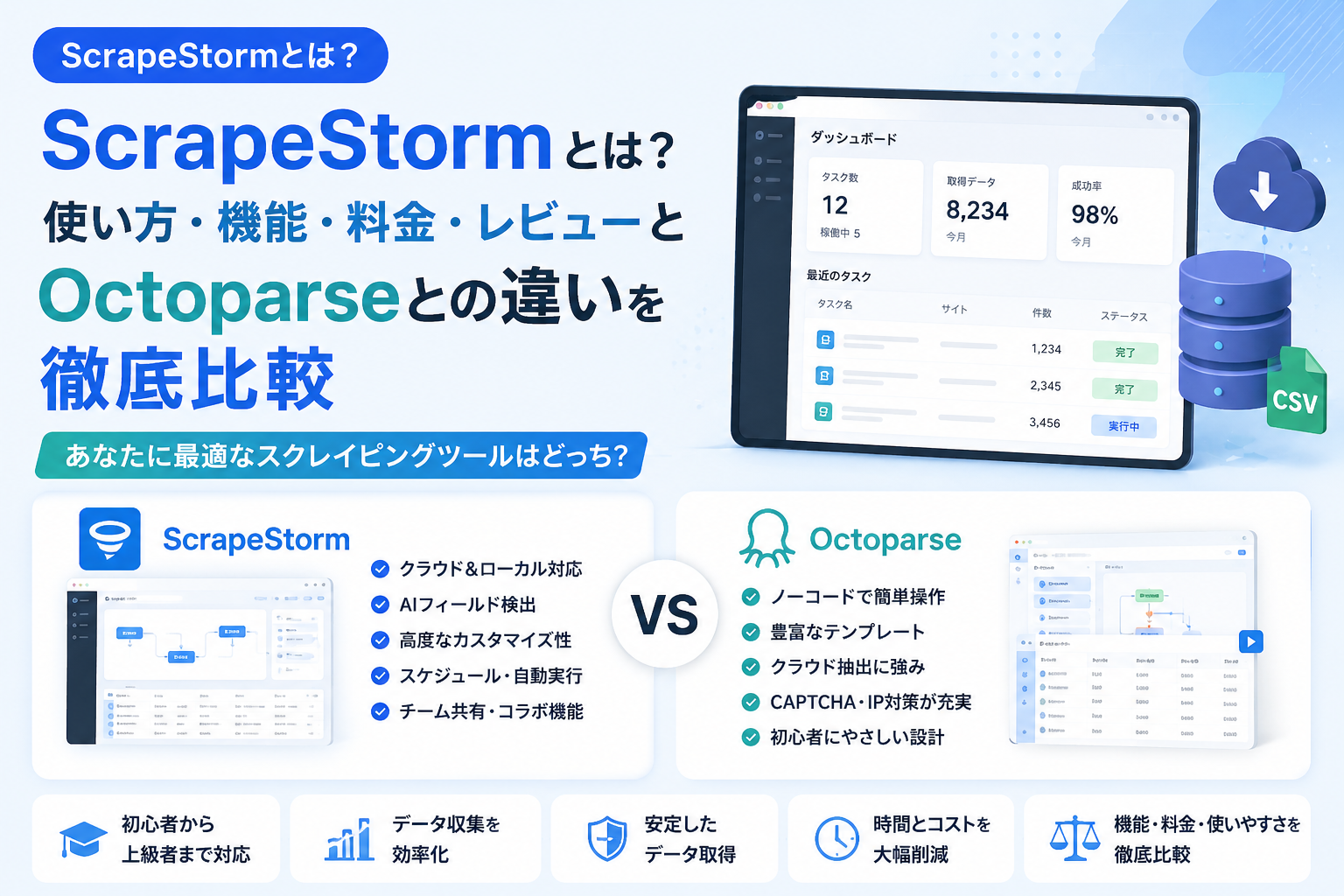
ScrapeStormとは何かを初心者向けに解説。主な機能、無料版の制限、具体的な使い方、料金、レビューの読み方を整理し、Octoparseとの違いを実行環境・定期収集・テンプレート・出力方法・料金・サポート・実際の業務シーン別に客観比較します。自社に合うデータスクレイピングツールを選ぶための判断基準も紹介します。
ScrapeStormとは、AIによるページ構造の自動認識と、画面上の操作で抽出ルールを組めるノーコード型のデータスクレイピングツールです。 Windows・Mac・Linuxに対応し、URLを入力して取得候補を確認する「スマートモード」と、クリックやスクロール、条件分岐などを組み立てる「フローチャートモード」を利用できます。
少量のデータ抽出を自分のPCで試したい場合、ScrapeStormの無料プランは有力な入口です。一方、複数サイトを決まった時刻に収集したい、PCを閉じても処理を続けたい、設定済みテンプレートから短時間で業務を始めたい場合は、 Octoparse(オクトパース・オクトパス) も比較する価値があります。重要なのは機能数ではなく、取得件数・更新頻度・実行環境・保守担当者に合うかどうかです。
本記事では、 ScrapeStormの機能、無料版の制限、具体的な使い方、第三者レビューの読み方を整理し、ScrapeStormとOctoparseの違いを実務で気になる項目に絞って比較します。
結論からいうと、 ローカルで少量の単発収集を始めるならScrapeStorm、複数タスクのクラウド実行・定期更新・テンプレート活用まで見据えるならOctoparse が候補になります。ただし、対象サイトの構造や利用条件によって結果は変わるため、契約前に同じURL・同じ取得項目で小規模テストを行うのが確実です。
ScrapeStorm とは、Webページ上の商品名、価格、URL、会社名、連絡先、記事タイトルなどを表形式のデータへ変換するデスクトップ型ソフトウェアです。コードを書かずに抽出ルールを作成できるため、マーケティング担当者、EC運営者、営業企画、研究者などが手作業のコピー&ペーストを減らす目的で利用できます。
スマートモードは、対象ページのURLを入力すると、ScrapeStormが繰り返し表示されている要素やページ送りを検出し、抽出候補を表として提示するモードです。商品一覧や記事一覧のように規則的なページでは、最初の設定時間を短縮できます。不要な列は削除でき、足りない項目はページ上の要素を選択して追加できます。
ただし、AIの自動認識は完成済みの抽出結果を保証するものではありません。価格と旧価格を取り違えていないか、一覧の一部だけを認識していないか、ページ送りが最後まで続くかをプレビューで確認する必要があります。
フローチャートモードでは、クリック、文字入力、マウス移動、ドロップダウン選択、スクロール、待機、ループ、条件設定など、ブラウザで行う操作を視覚的な流れとして設定します。検索条件の入力後に一覧を開き、各詳細ページへ移動して複数項目を取得するようなタスクに向いています。
取得できるかどうかは、公開範囲、ページ構造、ログイン要否、JavaScriptの動作、アクセス制御によって異なります。技術的に表示できても、利用規約上の取得や再利用が認められるとは限りません。
機能一覧だけでプランを決めるのではなく、「毎回何行を出力するか」「PCを稼働させ続けられるか」「自動更新が必要か」を先に決めると、過剰な契約を避けられます。
ScrapeStormの使い方を理解するには、まず商品一覧や記事一覧など、同じ構造が繰り返される公開ページで小さく試すのが安全です。以下はスマートモードで一覧データをCSVへ出力する基本手順です。画面名称はバージョンにより変わる場合があります。
ScrapeStorm公式サイト からWindows・Mac・Linuxの対応版をダウンロードし、インストールします。アカウントを作成してログインしたら、新規タスクを作れる画面まで進みます。会社のPCへ導入する場合は、事前にソフトウェアのインストール規定も確認してください。
スマートモードを選択し、取得したい一覧ページのURLを入力してタスクを作成します。最初は検索条件が固定された1ページを使うと、同じ条件で再テストできます。利用規約やrobots.txtで自動アクセスの条件を確認してから進めてください。
ScrapeStormが候補として示した列を確認します。商品名、価格、URLなど必要な項目が正しい列に入り、複数行で同じ規則が繰り返されているかを見ます。次ページボタンや無限スクロールがある場合は、2ページ目以降へ進める設定になっているかも確認します。
広告文や共通ナビゲーションが列として入っていれば削除します。必要な項目がなければ「フィールドを追加」からページ上の該当要素を選択します。列名は「価格1」ではなく「price_yen」「product_url」のように用途が分かる名称へ変えておくと、出力後の集計が楽になります。
一覧にない説明文や型番を取得する場合は、各リンクから詳細ページへ移動する操作を追加します。表示に時間がかかるページでは待機を設定します。権限のあるログインページを扱う場合は事前ログイン機能を使えますが、認証情報の取り扱いと対象サービスの規約を必ず確認してください。
いきなり全ページを実行せず、10〜20行程度でプレビューします。価格の通貨記号、空欄、同一商品の重複、URLの欠落、次ページ移動を確認します。Webデータは表示が同じでも内部構造が異なる場合があるため、先頭行だけでなく途中と末尾も検査します。
設定に問題がなければタスクを実行します。実行中は成功件数だけでなく、エラーになったURL、停止したページ、取得時間も確認します。対象サイトへ過度な負荷を与えないよう、同時処理数やアクセス間隔を調整してください。
取得結果を検査してから、Excel、CSV、TXT、HTMLまたは対応データベースへ出力します。無料プランではローカルファイルとデータベースへのエクスポートがそれぞれ1日100行までと案内されているため、業務に必要な行数と照らして判断してください。
ScrapeStormは永久無料のプランを提供しています。ただし「無料でページを取得できる」ことと「取得結果を無制限に持ち出せる」ことは別です。無料版は10タスク、ローカル同時実行1件で、エクスポートは1日100行という明確な制限があります。
料金・機能確認日:2026年8月17日。出典: ScrapeStorm日本語公式料金ページ 。料金、返金条件、プラン名は変更される可能性があるため、契約時に最新表示を確認してください。
ScrapeStormレビューでは、URL入力後の自動認識、ノーコード操作、Windows・Mac・Linux対応、チュートリアルの存在が評価される傾向があります。一方、レビューの平均点だけで製品を選ぶのは避けるべきです。投稿時期、確認方法、母数、極端に同じ評価へ偏っていないかを見ます。
Capterraの比較ページ では両製品について複数の評価項目が掲載されていますが、第三者サイトの価格は更新が遅れる場合があります。評判は候補を絞る材料にとどめ、最終判断は自社のURLで取得精度、設定時間、再実行、出力件数を比較して行いましょう。
ScrapeStormとOctoparseはどちらもノーコードでWebデータを抽出できます。比較で重視すべきなのは、宣伝上の機能数ではなく、無料枠、クラウド実行、定期監視、テンプレート、出力先、運用担当者の負担です。
Octoparseの料金は、Freeが0 USD/0 JPY、Standardが年払い99 USD/月相当または月払い119 USD/月、Professionalが年払い249 USD/月相当または月払い299 USD/月、Enterpriseは個別見積もりです。料金・機能確認日:2026年8月17日。契約時は Octoparse日本向け料金ページ で最新条件を確認してください。
Web Scraperの使い方完全ガイド|インストールからCSV出力まで
ScrapeStormの代替ツール Octoparse(オクトパース・オクトパス) もコードななしでデータを簡単に収集できるAIスクレイパーです。収集そのものよりも、 同じデータを繰り返し更新し、業務判断へ渡すまでの運用 を重視する場面で価値を発揮します。それに、OctoparseではEC・ 求人 ・ 不動産 などさまざまな業界にわたる600以上のテンプレートとカスタマイズタスクのような2つのデータ収集形式が提供されているので、自分の目的に合わせて最適な方法が選ばれます。
商品名、価格、在庫表示、評価数、URLを同じ列で定期取得すれば、担当者が毎朝複数ページを開かずに値下げや在庫変化を確認できます。クラウド実行ならPCを占有せず、CSVやExcelへ渡して価格改定の候補を絞れます。少数商品を一度だけ見るなら手作業やScrapeStormで十分ですが、商品数・サイト数・更新回数が増えるほど自動運用の価値が大きくなります。
店舗名、業種、住所、電話番号、評価、Webサイトなどを収集し、地域やカテゴリ別に整理できます。担当者が必要なのは大量の生データではなく、「新しく見つかった候補」「連絡先が欠けている行」「優先地域の企業」といった判断材料です。Octoparseで反復収集し、表計算やCRMへ渡す前に重複と欠損を確認することで、リスト作成時間を営業活動へ振り替えられます。
職種、勤務地、給与、雇用形態、掲載日などを定期取得すると、地域別の募集傾向や競合企業の条件変更を比較できます。1回の検索結果を保存するだけでなく、取得日時を付けて履歴化することで、掲載件数の増減や給与帯の変化を判断しやすくなります。
定期レポートや社内AIワークフローまで必要なら、 Octoparse MCP を使い、データ収集後の整理や分析へつなげる選択肢があります。たとえば「今週取得した競合商品のうち、価格が5%以上下がった商品を抽出し、カテゴリ別に要約して」と自然言語で依頼する運用が考えられます。導入手順は Octoparse MCPの使用ガイド で確認できます。
以下は Octoparseのテンプレート を使って、Google マップのデータを抽出することを実例としてその使い方を詳しく紹介します。
まずはOctoparseをダウンロードしログインする。
まずは目的に合うテンプレートを選択してください。ここでは、Google マップの店舗情報を取得できるテンプレートを選びました。
テンプレートにデータを抽出したいデータのキーワードまたは対象ページのURLを入力してください。
「実行」をクリックし、データの取得を始めます。
取得したデータを確認し、もし問題がなければExcel、CSV、JSONなどへエクスポートします。
毎日または毎週の更新が必要なら、利用プランを確認したうえでクラウド実行とスケジュールを設定します。実行失敗時の確認担当、保存期間、再実行条件も決めます。
Octoparseの人気テンプレートをお勧め
https://www.octoparse.jp/template/suumo-rental-property-listings
https://www.octoparse.jp/template/google-maps-store-listing-scraper
https://www.octoparse.jp/template/amazon-japan-product-scraper
Webスクレイピング という技術自体だけで、一律に合法・違法が決まるわけではありません。対象サイト、取得方法、保存内容、利用目的ごとに判断する必要があります。
技術的に取得できることと、取得・保存・再利用してよいことは同じではありません。判断が難しい業務利用では、対象サイト運営者、社内法務または専門家へ確認してください。
はい。ScrapeStormには期限を設けない無料プランがあります。10タスク、ローカル同時実行1件を利用できますが、ローカルファイルとデータベースへのエクスポートは1日100行までです。無料で取得を試せても、大量データの持ち出しは制限される点に注意してください。
ScrapeStormは日本語公式サイト、料金ページ、チュートリアルを提供しています。専門用語や一部の案内が分かりにくい場合があるため、最初は公式チュートリアルと小規模タスクを併用すると安全です。
はい。ScrapeStormのスマートモードとフローチャートモード、Octoparse(オクトパース・オクトパス)の自動検出や視覚的なワークフローは、いずれもコードを書かずに設定できます。ただし、複雑な動的ページでは待機、クリック、ページ送りなどの調整が必要です。
一覧ページをローカルで素早く試すならScrapeStormのスマートモード、対象サイトに合う設定済みテンプレートがあるならOctoparseが始めやすい場合があります。初心者向けという言葉だけで決めず、同じURLで最初の20行を取得し、設定と修正にかかった時間を比較してください。
ローカル実行は通常、実行中のPCと通信環境が必要です。PCを閉じても収集を続けたい場合は、Octoparseのクラウド実行など、サーバー側で動く機能と契約プランを確認してください。ScrapeStormのサーバーモードも、利用できる範囲と実行条件を契約前に公式へ確認するのが安全です。
ツールの利用だけで一律に違法とはいえません。対象サイトの利用規約、アクセス負荷、著作権、個人情報、認証の有無、取得後の用途を個別に確認します。公式APIで目的を満たせる場合はAPIを優先してください。
【2026最新】SerpApiの使い方を徹底解説!料金・レビュー・スクレイピング手順から代替ツールまで網羅
この記事では、 ScrapeStormとは?その機能・使い方・レビュー・料金と代替ツールを徹底解説しました。 ScrapeStormとは、スマートモードの自動認識とフローチャートによる視覚的な設定を備えた、Windows・Mac・Linux対応のデータスクレイピングツールです。少量のローカル収集を無料で試せる一方、無料版のエクスポートは1日100行に制限されています。最初に必要な行数、更新頻度、PCを稼働できる時間を確認しましょう。
ScrapeStormとOctoparseの違いは、単純な機能の多さではありません。単発・少量・クロスOSを優先するならScrapeStorm、EC価格、店舗、求人などのデータをクラウドで繰り返し更新し、テンプレートや後続連携を活用するなら Octoparse(オクトパース・オクトパス) が適しています。まず同じ対象ページから20行程度を取得し、精度、設定時間、再実行、出力制限を比較してください。
複数サイトの継続収集をコードなしで検証したい場合は、 OctoparseのFreeプラン で小規模タスクを作り、必要な項目を同じ列で出力できるか確かめることが具体的な第一歩です。