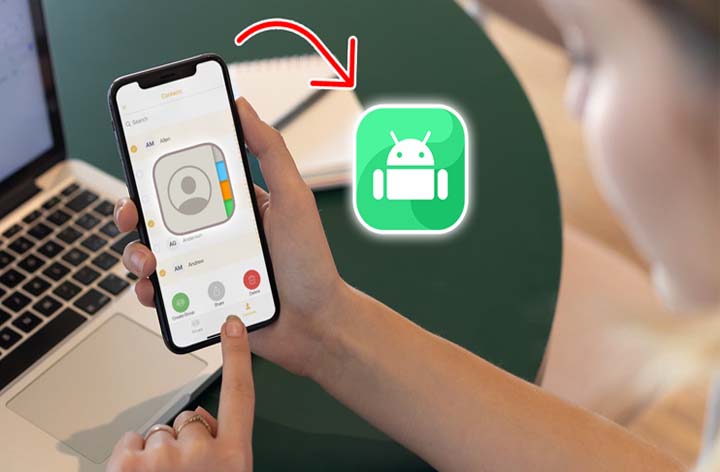
Trong trường hợp bạn đang dùng iPhone và muốn chuyển sang điện thoại Android, danh bạ là dữ liệu quan trọng cần chuyển. Ngoài cách chép danh bạ từ iPhone sang SIM, bạn còn có thể chuyển trực tiếp danh bạ từ iPhone sang Android một cách đơn giản và nhanh chóng theo cách mà NYT chia sẽ ở bài viết này.
Bạn sử dụng trình duyệt web trên máy tính để truy cập iCloud.com > Nhập ID Iphone và mật khẩu.
Bạn nhấn tổ hợp phím Command + A trên Mac, MacBook hoặc Ctrl + A trên máy tính Windows để chọn tất cả danh bạ.
Bạn bấm vào nút Cài đặt (Biểu tượng bánh răng) > Xuất vCard > Tải về máy tính.
Tệp dữ liệu liên hệ đã tải xuống thường sẽ được lưu trong thư mục Tải xuống hoặc tùy thuộc vào lựa chọn của bạn, nó ở định dạng tệp .vcf.
Khi bạn đã có tài khoản Google, hãy mở trình duyệt web > Nhấp vào ĐÂY để đến trang đăng nhập Google.
Bạn mở Danh bạ Google tại trang chủ Google > Chọn nút Ứng dụng Google > Danh bạ (Contacts).
Tiếp theo, nhấn vào nút Chọn tệp > Chọn tệp đã tải xuống từ iCloud (tệp Contacts.vcf trước đó).
Sau khi chọn tệp, nhấp vào nút Nhập để hoàn tất thao tác.
Bạn mở Cài đặt > Người dùng và tài khoản (Ở một số máy sẽ là Tài khoản hoặc Tài khoản và sao lưu,…).
Bạn chọn Google > Chọn Thêm tài khoản rồi nhập các thông tin cần thiết (nếu chưa đăng nhập bằng tài khoản Google trên điện thoại) hoặc bấm chọn đúng tên tài khoản Google mà trước đó bạn đã tải danh bạ lên Danh bạ Google.
Bạn bấm vào dấu 2 chấm (với máy sẽ là 3 chấm) > Đồng bộ ngay. Vậy là xong, bạn chỉ cần đợi trong giây lát cho đến khi thấy thông báo “Đồng bộ lần cuối vào lúc + thời điểm gần nhất kể từ khi bạn thực hiện” trong phần Danh bạ.
Cảm ơn các bạn đã theo dõi bài viết hướng dẫn chuyển danh bạ từ iPhone sang thiết bị Android và hẹn gặp lại trong các bài viết tiếp theo của nyt.com.vn nhé!.