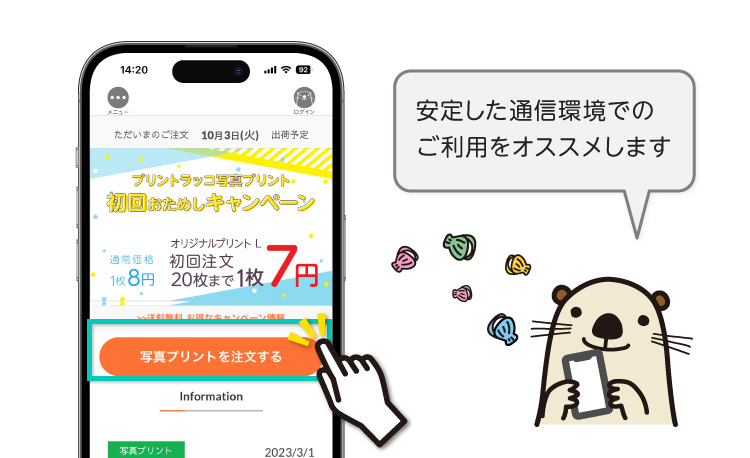
「写真プリントを注⽂する」ボタンをタップ︕
写真プリントの種類、詳しい説明については →写真プリントの仕様 写真のサイズについては →写真のサイズ
あらかじめフォルダーにまとめておくと、スムーズにご注⽂いただけます。
枚数 ❶サムネイル下の枚数をタップで。 ❷枚数を⼀括で変更することも可能です。 ※個別に設定した枚数は上書きされますのでご注意下さい。
サイズ 複数のサイズを注⽂できる商品は、ここで切り替えることができます。 商品によって同時に注⽂できるサイズが異なります。 ※枚数、トリミングの情報は他サイズには引き継がれません。
トリミング サムネイル画像をクリックで画像の切り出し範囲を編集できます。 ❶トリミング⾚枠を90° 回転 ❷指1本のスワイプで画像のスクロール ➌指2本のピンチで画像の拡⼤縮⼩
サイズ・枚数・トリミングの指定が終わりましたら「次のステップへ進む」ボタンをタップ︕
ログインしていない場合はログイン画⾯が表⽰されます。 ❶会員登録がお済でない場合は「会員登録」を⾏ってください。 ❷会員登録をせずに購⼊⼿続きをすることも可能です。 その場合お客様情報⼊⼒画⾯へと移ります。 ※会員登録せず購⼊した場合、過去の購⼊履歴の閲覧、お届け先の保存等ができません。
❶割引チケット クーポンコードをお持ちの場合はご⼊⼒ください。 ❷オプション選択 ・⽇付の印字 ⽇付印刷のオン・オフが設定できます。 初期設定では オフ になっています。 ※画像ファイルに⽇付情報(Exif情報)が無い場合には、⽇付は⼊りません。 ・トリミング トリミングのオン・オフが設定できます。 ※トリミングをオフにすると、個別に設定したトリミング情報は無効になります。 ・⾊補正 ⾃動⾊調補正のオン・オフが設定できます。
→プリントオプションの詳しい説明はこちら
❹お⽀払⽅法をご指定下さい。 配送⽅法によって、指定できるお⽀払⽅法が異なります。
❺お届け⽇時 ゆうパック選択時は、お届け時間の指定が可能です。
❻注⽂確認へ 各項⽬ご⼊⼒いただきましたら「次のステップを進む」ボタンをタップ︕
ご注⽂内容をご確認の上「注⽂を確定する」ボタンを押してください。写真のアップロードが開始されます。 ご注⽂画像数、ファイルサイズ、お客様の通信環境などにより、お時間がかかる場合があります。
ご注意︕ ・アップロードが終了するまで、画⾯はそのままお待ちください。 ・通信環境が不安定、スマートフォンのバッテリー切れ等でアップロードが中断された場合、ご注⽂が正常に完了しない場合があります。
注⽂完了画⾯が表⽰され、ご注⽂完了となります。 ご登録のメールアドレス宛に完了メールを送信いたしますのでご確認ください。
※メールが届かない場合には下記をご確認ください。
●受信許可設定・ドメイン指定について docomo、au、SoftBankなどの携帯キャリア各社のアドレスをご利⽤の際、セキュリティ設定等により受信拒否設定がされている場合はメールが正しく届かないことがあります。
※パソコンからのメールの受信を拒否(ケータイ/PHSからのみ受信設定)など以下の ドメインからのメールを受信できるよう受信リストの設定をお願い申し上げます。 受信許可ドメイン: @printrakko.com 設定⽅法はご契約キャリアによって異なります。詳しくは各社のヘルプページ・サポートをご参照くださいませ。
画像の横に表示されているマークは、印刷に適しているかどうかの判定結果を意味しています。
各種キャンペーンなどで発行される英数字(クーポン)です。
注文時に有効な割引チケットを入力いただくことで、プリント料金が割引きされます。